Раздел Рассылки
Начинаем общаться с нашими клиентами
Рассылки для клиентов могут быть двух типов:
- не требующие ответа (сервисное сообщение о доставке заказа, о задолженности, о новой услуге и т.п.),
- требующие ответа (выбор даты и времени доставки заказа, получение каких-либо данных от клиента, заполнение анкеты и т.п.). Этот тип можно автоматизировать с помощью бота и таблиц
Обмениваться сообщением можно по номеру телефона или через ваше API.
Для отправки сообщений в мессенджеры по номеру телефона, нужно согласовать шаблон с мессенджером. После успешного согласования, его можно отправлять клиентам.
Если вы отправляете сообщение, требующее ответа, рекомендуем предварительно сделать бота, который будет подсказывать клиенту варианты ответов и оповещать их о том, что ответ доставлен до получателя.
Ответы клиентов можно записывать в Диалоги, в Задания, а какие-то конкретные данные выводить в отдельные поля в карточке клиентов (номер телефона, имя, почту и т.д) При открытии диалога можно прочитать переписку клиента с ботом.
Если клиент отказался получать сообщения, его нужно добавить в черный список. При рассылке уведомлений сообщение ему отправлено не будет.
Проверить статус отправленного сообщения можно через разделы Задания или Аналитика. В них будут отображаться статусы доставки по вашим отправленным уведомлениям.
1. Каскады
Используются для отправки сообщений по номеру телефона для последовательного прохода различных каналов и гарантированной доставки сообщения в один из них. Система проверяет зарегистрирован ли клиент в мессенджере и, если да - отправляет сообщение. Если получен статус Доставлено, то задания на отправку в последующие каналы будут автоматически отменены.
Чтобы создать каскад, нужно:
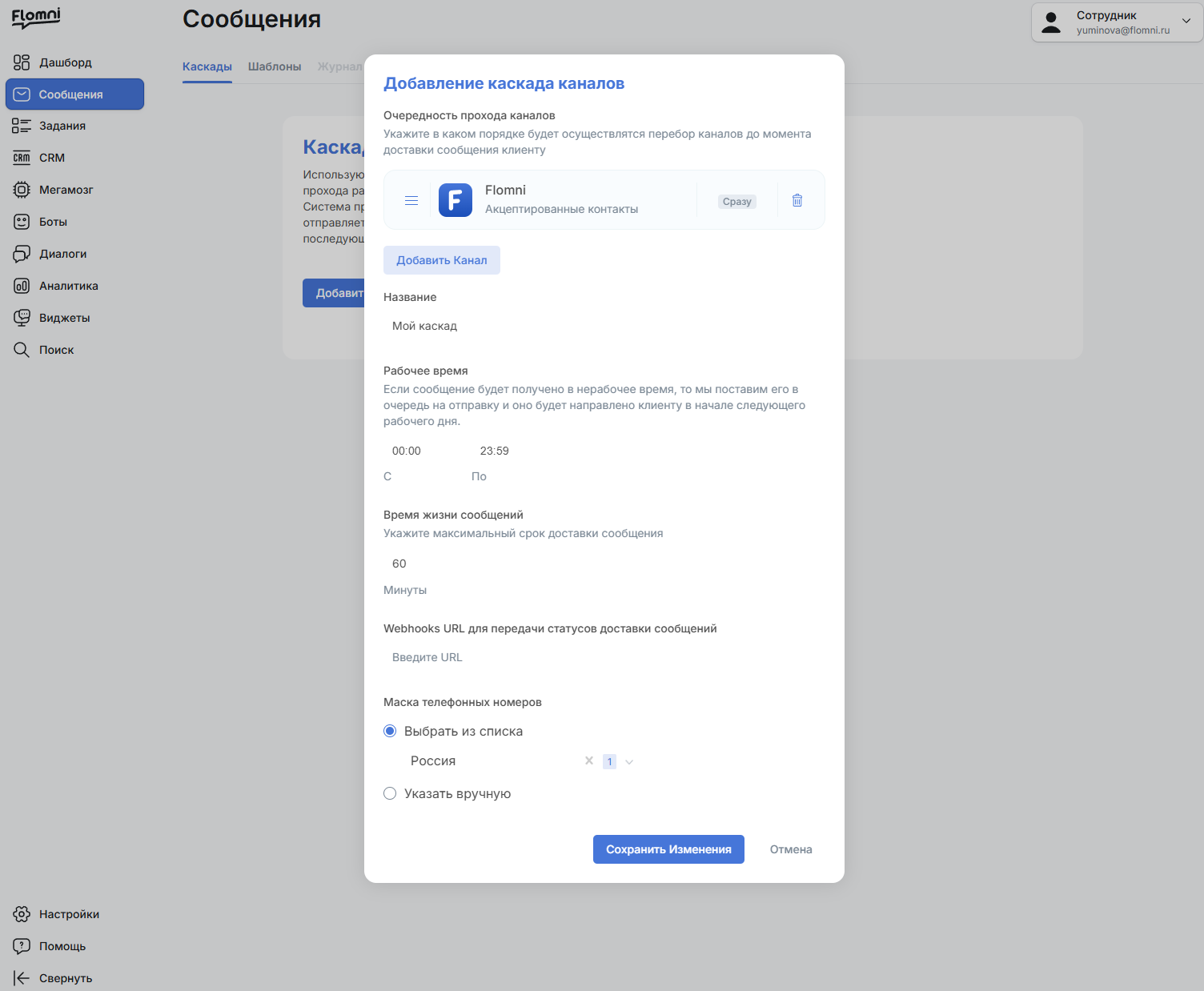
- Добавить Каскад
- Добавить Канал
- Выбрать каналы - сверху будет указан канал, который в каскаде будет первым, далее второй и т.д. Для изменений очереди - перетащите канал на нужно место. Если канал выбран ошибочно, его можно удалить нажав на корзину.
- Указать задержку перед отправкой в данный канал.
При добавлении канала, по умолчанию выставляется оптимальное значение - 30 минут
- Дополнительные настройки (настраиваются по желанию):
-Название каскада
-Рабочее время (для отправки сообщений только в указанный промежуток времени utc)
-Время жизни сообщения в минутах, т.е. максимальный срок доставки сообщений
-Webhooks URL для передачи статусов доставки сообщений
-Маска телефонных номеров
- Сохранить изменения
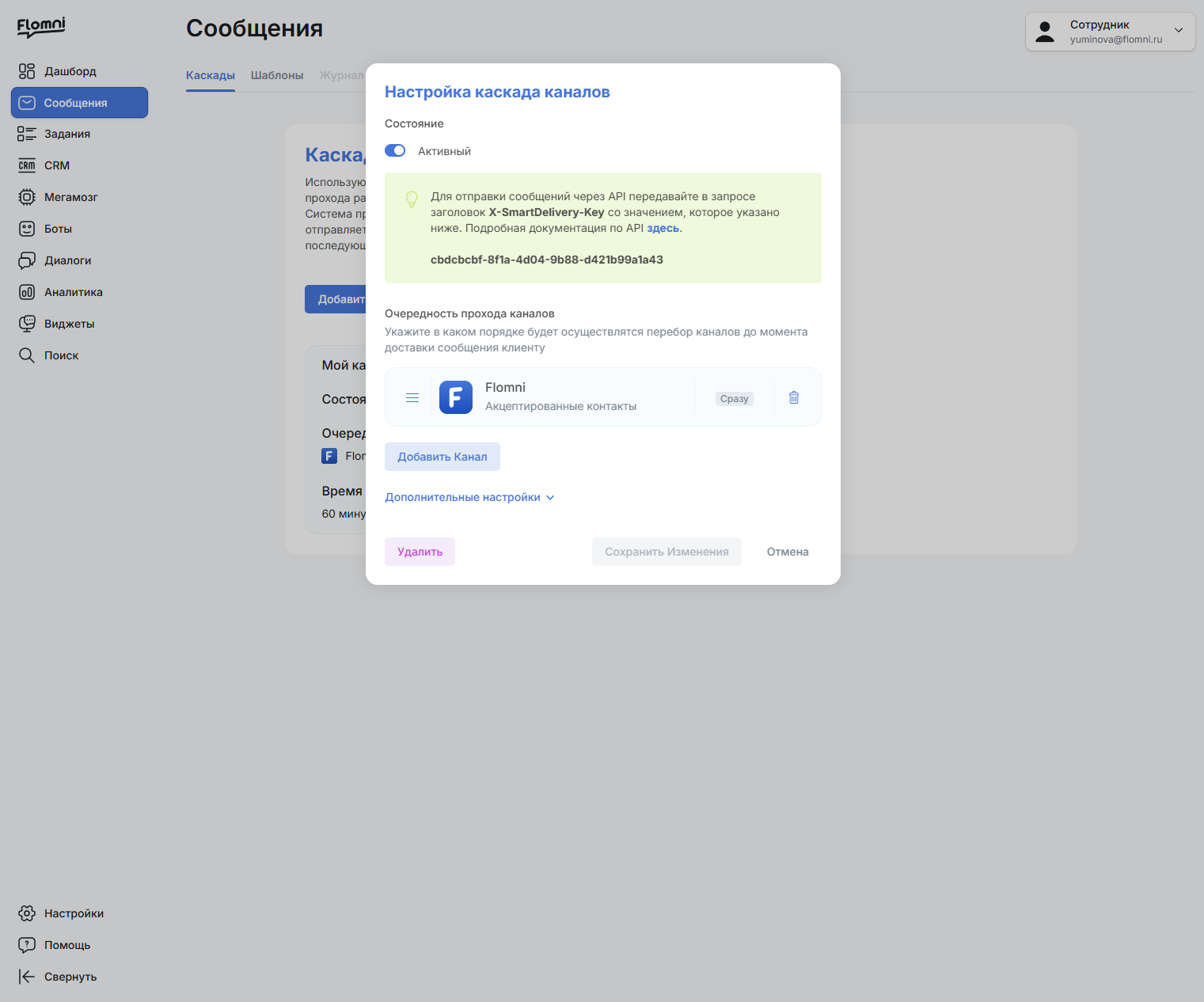
После того, как вы добавили каскад, при нажатии на него у вас отобразится заголовок X-SmartDelivery-Key со значением. Его вы можете использовать при отправке уведомлений через API
2. Шаблоны
Используются для отправки сообщений по номеру телефона. Необходимо согласовать содержание сообщений с каждым каналом (мессенджером):
- Viber
- ВКонтакте
- WhatsApp Business
- SMS
- Голосовой канал
- Telegram
- Flomni
- MAX
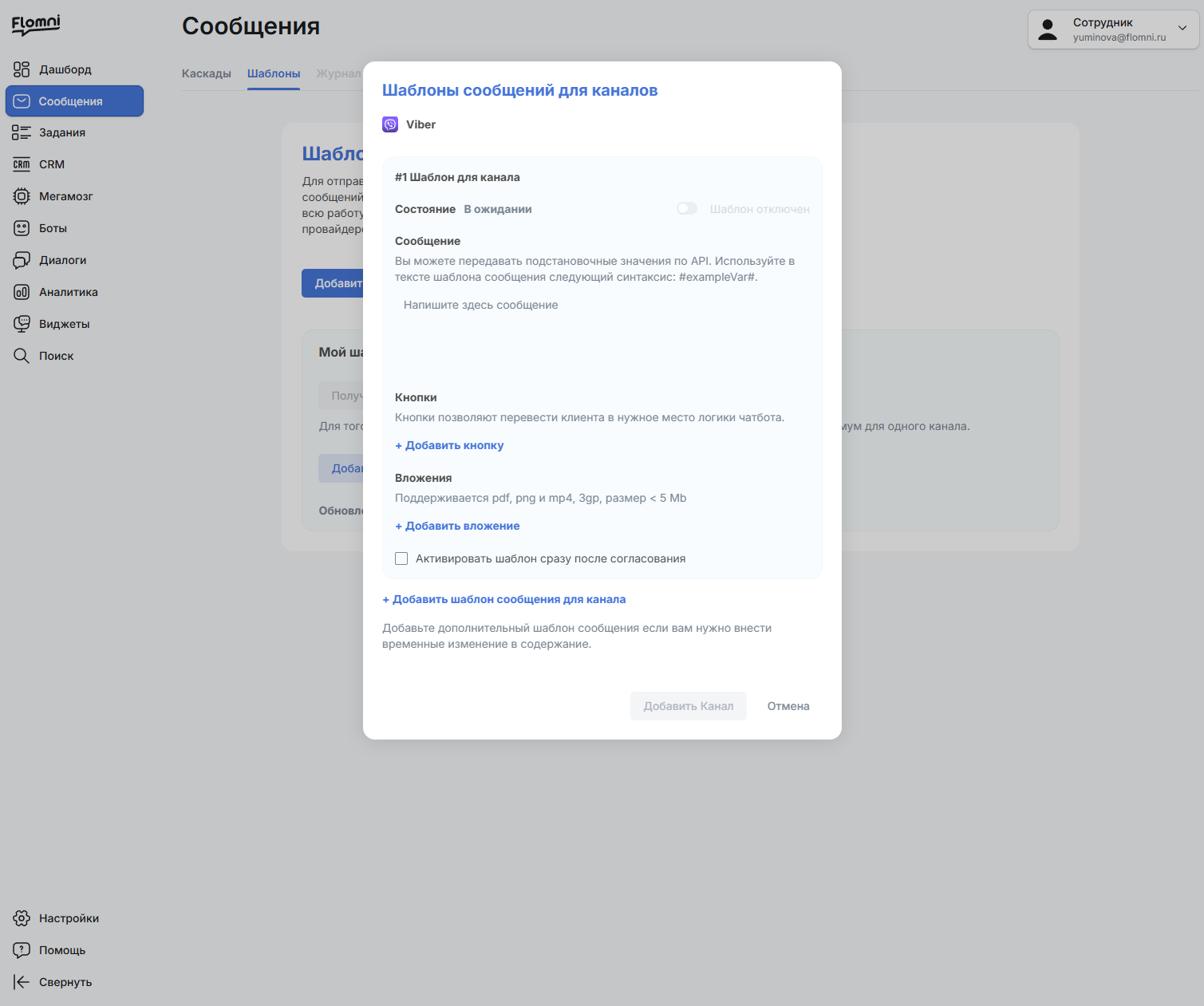
Чтобы создать шаблон, нужно:
- Добавить шаблон
- Ввести название нового шаблона (по нему будет осуществляться отправка, поэтому рекомендуется использовать понятные названия, желательно на английском языке, без пробелов и заглавных букв. Например, order_new).
- Нажать на создавшийся шаблон и Добавить канал
- Выбрать из списка канал, для которого создается шаблон
- Указать текст шаблона, т.е. тот текст, который придёт клиенту. Если в шаблоне будут использоваться переменные, их нужно обозначить в ##. Например, #name#.
- Добавить кнопки к сообщению. Обратите внимание, что в первичном сообщении кнопки могут быть только в канале WhatsApp или акцептированным пользователям (канал Flomni). Можно добавить кнопку-ссылку или кнопку-действие.
Если нужно добавить кнопку-действие, нужно нажать на Добавить кнопку, выбрать пункт Вход в бота, указать название и точку выбрать точку входа в бота. Т.е. при нажатии на эту кнопку будет открываться логика, которая начинается с выбранной вами точки входа.
Если нужно добавить кнопку-ссылку, необходимо нажать на Добавить кнопку, выбрать пункт Переход по ссылке, указать название и ссылку. Т.е. при нажатии на кнопку клиента будет вести по указанной в данной кнопке ссылке.
- Добавить это вложение (при необходимости) - выбрать тип вложения (изображение, документы и видео), выбрать файл с вложением. Поддерживается pdf, png, mp4, 3gp, размер < 5 Mb
- Выбрать пункт Активировать шаблон сразу после согласования, чтобы шаблон автоматически стал активен после согласования.
- Добавьте дополнительный шаблон сообщения если вам нужно внести временные изменение в содержание. Там также нужно будет повторить все те же действия, что и с данным шаблоном.
- Добавить Канал
Для каждого канала, в котором вы хотите использовать такой шаблон, нужно сделать отдельные шаблоны
Когда шаблоны будут согласованы, статус рядом с ними изменится из “В ожидании” на “Согласованно”.
3. Черный список
Стоп-лист, чтобы на добавленный номер рассылка не отправлялась.
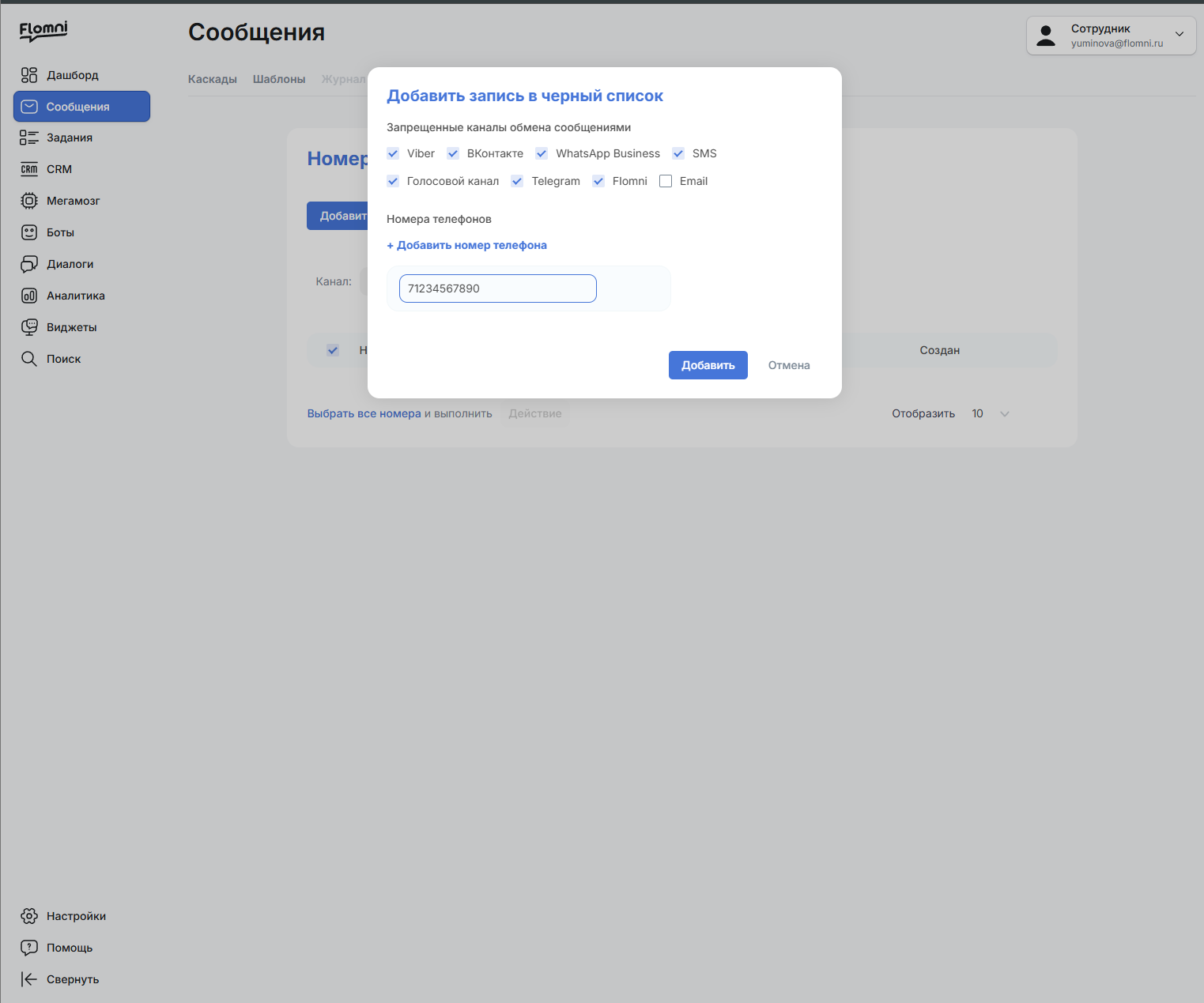
Чтобы добавить номер, нужно:
- Добавить Запись
- Выбрать список всех каналов, в которые нужно запретить отправку уведомлений (один, несколько или все). По умолчанию галочки проставлены на все каналы.
- Добавить номер телефона
- Ввести номер телефона в формате 7ХХХХХХХХХХ (без точек, тире, скобок и иных знаков)
- Добавить номер телефона, если нужно добавить несколько номеров
- Добавить
Чтобы изменить настройки или удалить номер из черного списка, нужно:
- Нажать на номер
- Внести изменения
- Создать или Удалить
Для удобства мы сделали поиск по номерам, а также фильтр по каналам.